
Primeiro acesso — Painel do cliente, Console e SSH
O NT Datacenter Virtual é uma infraestrutura self-service. Após a confirmação do pagamento, o WHMCS envia um e-mail com o link do Painel do Cliente — mas nenhuma máquina é criada automaticamente. É você quem provisiona, configura e gerencia seus próprios servidores. Este artigo mostra o caminho completo: acessar o painel, criar a primeira máquina e entrar nela via console ou SSH.
O que chega por e-mail
- Link de acesso ao Painel do Cliente NTWeb.
Nenhum IP, nenhuma senha e nenhuma máquina são criados antes de você agir no painel.
KVM ou LXC — confirme seu plano antes de criar
O tipo de recurso que você pode criar depende do plano contratado:
- Plano KVM — cria somente máquinas virtuais KVM (isolamento completo, qualquer SO).
- Plano LXC — cria somente containers LXC (compartilham o kernel do host, mais leves).
Se ainda tem dúvida sobre qual escolher, leia o artigo Virtualização KVM vs Containerização LXC antes de prosseguir. Trocar de tecnologia depois exige reinstalação completa.
Visão geral do painel
Após fazer login no Painel do Cliente e clicar no seu serviço NT Datacenter Virtual, você vê o dashboard de recursos. Ele mostra o quanto do seu plano já está em uso e lista as máquinas e redes criadas. No início, tudo aparece como "No records found".
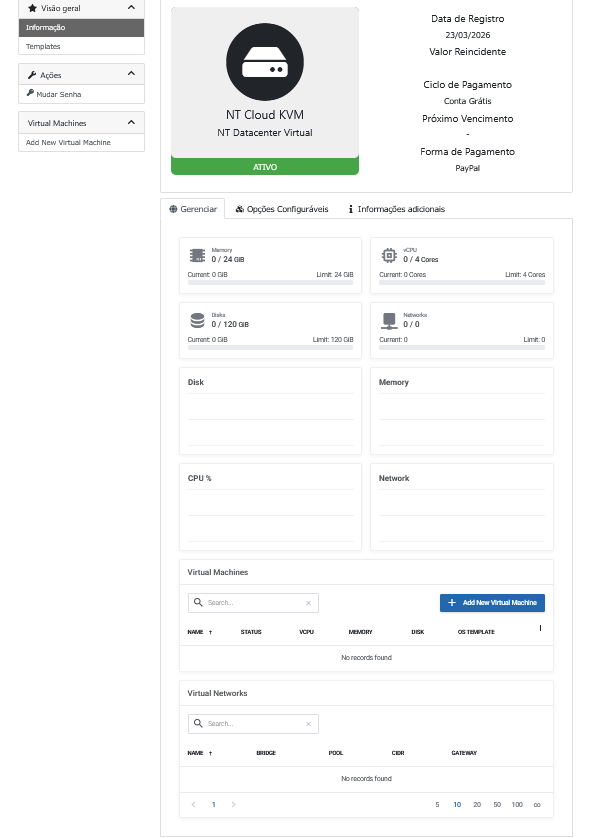
Figura 1 — Dashboard do serviço NT Cloud KVM. Os medidores mostram os recursos disponíveis no plano (Memory, vCPU, Disk, Networks). A seção Virtual Machines ainda está vazia — clique em + Add New Virtual Machine para criar a primeira.
Criando a primeira máquina virtual
Clique no botão + Add New Virtual Machine. O formulário de criação é dividido em três blocos.
Parâmetros da máquina
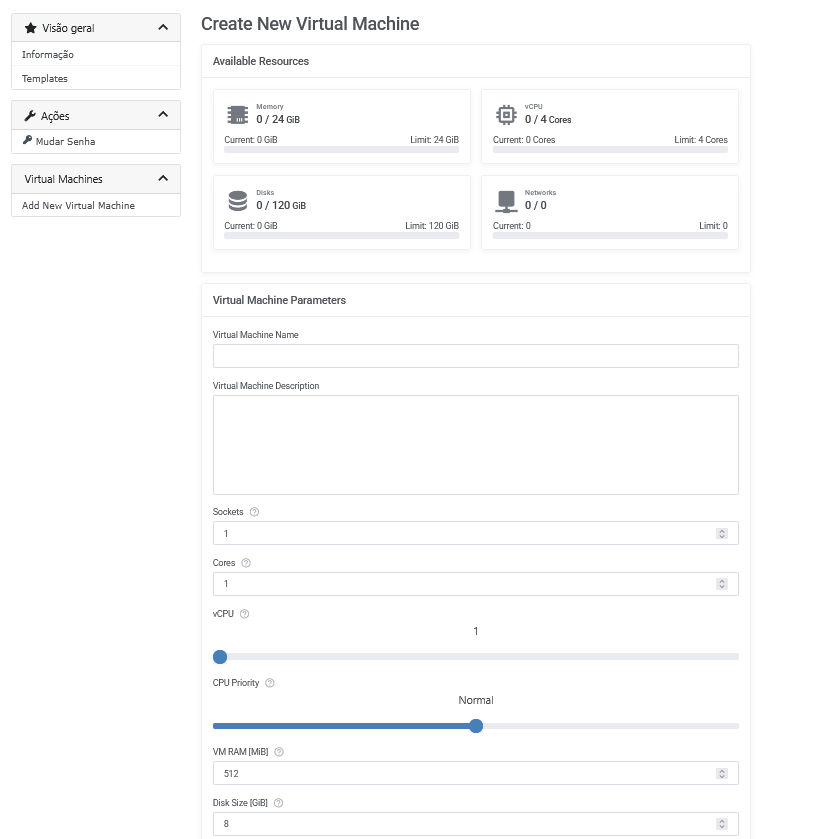
Figura 2 — Formulário de criação. No topo ficam os recursos disponíveis no seu plano. Abaixo, preencha: nome da máquina, quantidade de Sockets, Cores e RAM (em MiB), e o tamanho do disco principal (em GiB). O campo vCPU é calculado automaticamente a partir de Sockets × Cores.
Campos obrigatórios neste bloco:
- Virtual Machine Name — identificador da máquina no painel. Use algo descritivo, sem espaços (ex.:
web-prod-01). - Sockets e Cores — definem os vCPUs totais. Para a maioria dos casos: 1 socket, N cores.
- VM RAM [MiB] — memória em MiB. 1024 MiB = 1 GiB.
- Disk Size [GiB] — disco principal da máquina.
Rede e template do SO
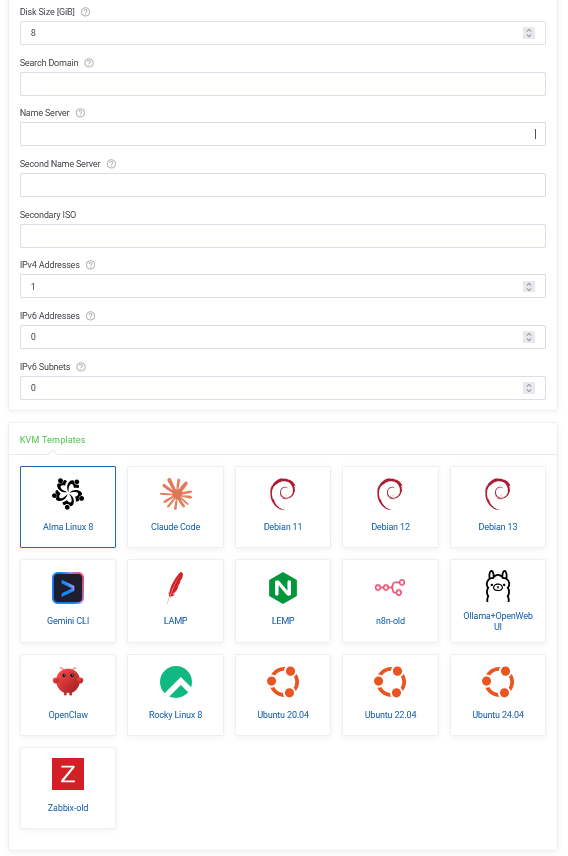
Figura 3 — Configurações de rede e seleção de template. Em IPv4 Addresses, mantenha 1 para ter um IP público. Em KVM Templates, clique no sistema operacional desejado — o selecionado fica destacado com borda azul. Templates disponíveis incluem Debian, Ubuntu, AlmaLinux, Rocky Linux e stacks prontos como LAMP, LEMP e n8n.
Campos relevantes neste bloco:
- Name Server — deixe em branco para usar o padrão NTWeb, ou informe o DNS preferido (ex.:
1.1.1.1). - IPv4 Addresses — mantenha
1para IP público dedicado. - KVM Templates — clique no template desejado. A seleção fica com borda azul.
Senha, redes e discos adicionais
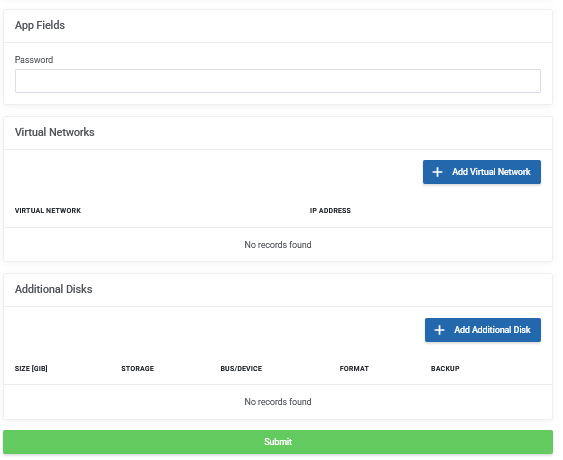
Figura 4 — Parte final do formulário. Defina a senha de acesso root no campo Password. Se precisar de redes internas entre máquinas, clique em + Add Virtual Network. Para discos extras, clique em + Add Additional Disk. Quando tudo estiver preenchido, clique em Submit.
Campos deste bloco:
- Password — senha do usuário root. Anote-a num gerenciador de senhas imediatamente.
- Virtual Networks — opcional. Adicione redes privadas para comunicação entre máquinas do mesmo plano.
- Additional Disks — opcional. Adicione volumes extras além do disco principal.
Após clicar em Submit, a máquina entra em provisionamento. Aguarde alguns instantes e atualize a página — ela aparecerá na lista com status Running.
Acessar a máquina pelo console noVNC
Com a máquina criada e em execução, clique nela na lista de Virtual Machines e depois no botão Console. Uma janela do navegador abre um terminal HTML5 — nenhum software adicional necessário. Use o usuário root e a senha definida no formulário de criação.
Se o layout do teclado aparecer incorreto, execute loadkeys br-abnt2 antes de digitar qualquer coisa.
Primeiro acesso via SSH
Após confirmar que a máquina responde no console, localize o IP público atribuído a ela no painel e conecte via SSH com o argumento porta 2222.
ssh -p 2222 root@SEU-IP-PUBLICO
Na primeira conexão, aceite o fingerprint e use a senha definida na criação. Em seguida, execute as ações de segurança imediatas:
# Trocar a senha do root
passwd

# Subir sua chave pública SSH (executar no seu computador local)
ssh-copy-id root@SEU-IP-PUBLICO

# Desabilitar autenticação por senha após confirmar que a chave funciona
cat > /etc/ssh/sshd_config.d/90-ntweb.conf <<EOF
PasswordAuthentication no
PubkeyAuthentication yes
EOF

systemctl reload ssh    # Debian/Ubuntu
systemctl reload sshd   # AlmaLinux/Rocky
Acesso a Windows KVM via RDP
Se você criou uma máquina com template Windows Server, o acesso é por Remote Desktop Protocol na porta 3389. Antes de conectar, certifique-se de que essa porta está liberada no firewall da máquina. Veja o artigo sobre SSH, RDP e noVNC para o passo a passo completo.
Checklist do primeiro acesso
- Recebi o e-mail com o link do Painel do Cliente.
- Confirmei o tipo do meu plano (KVM ou LXC).
- Acessei o painel e cliquei em + Add New Virtual Machine.
- Preenchi nome, CPU, RAM, disco e escolhi um template.
- Defini a senha root e cliquei em Submit.
- Aguardei a máquina aparecer com status Running.
- Entrei pelo console noVNC e confirmei que a máquina sobe.
- Acessei via SSH e salvei a senha num gerenciador de senhas.
- Cadastrei minha chave SSH e desabilitei autenticação por senha.
Quando abrir ticket
- E-mail de boas-vindas não chegou após pagamento confirmado.
- Após clicar em Submit, a máquina não aparece na lista e não há mensagem de erro.
- Console noVNC abre mas a máquina fica em loop de boot ou não chega ao prompt de login.
- IP da máquina não responde a ping nem SSH mesmo com status Running.