
Regras para chamadas recebidas - Transferência ou siga-me
Regras para chamadas recebidas - Transferência
Este recurso permite filtrar chamadas recebidas com regras que definem como você deseja ser contatado.
Visão geral
O sistema permite filtrar as chamadas recebidas em uma extensão. Assim, quando alguém ligar para essa extensão, você pode executar ações predefinidas.
Exemplo: das 9h às 17h, o proprietário da extensão está em outro escritório e aguardando uma chamada importante. Basta criar uma regra para transferir as chamadas da extensão pessoal para a extensão do novo escritório.
As regras de chamadas recebidas podem ser configuradas para:
- Terminal telefônico
- Fila
- IVR
- Correio de voz
- Conferência
- Cartão de visita
Para configurar, acesse Telefonia > Regras de Chamadas Recebidas na extensão desejada.
A página de edição permite:
- Visualizar regras existentes
- Definir novas regras
- Alterar prioridades
- Editar parâmetros
- Remover regras existentes
Adicionar uma regra de chamada recebida
A seção Adicionar Regras de Chamadas Recebidas reúne os controles para criar uma ou mais regras.
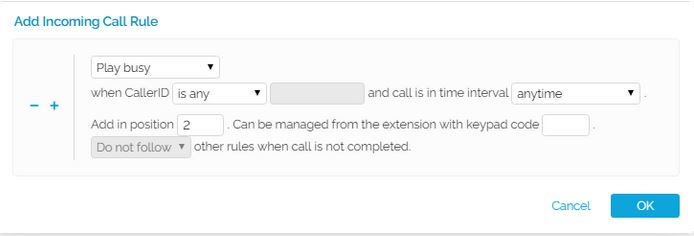
Captura de tela: Adicionando uma regra de chamada recebida
Você pode adicionar até 20 regras simultaneamente usando os ícones +/-. Ao editar uma regra existente, esses ícones ficam desabilitados.
Regras disponíveis:
- Regra "Ocupado"
- Regra "Reproduzir congestionamento"
- Regra "Desligar" (Hang Up)
- Regra "Transferir para"
- Regra "Cascata"
- Regra "Autenticação"
- Regra "Definir prioridade da chamada"
Após configurar as regras desejadas, clique em OK para adicioná-las à lista ou em Cancelar para sair sem salvar.
Para editar parâmetros de uma regra, clique no link de ação. Ela será exibida na seção Editar Regra de Chamada Recebida.
Ativar/desativar regra
Na tabela Regras de Chamadas Recebidas Existentes, use o ícone S (Status) para ativar ou desativar uma regra com um clique.
- Ícone ativado: clique para desativar a regra.
- Ícone desativado: clique para ativar a regra.
- Ícone indisponível: a regra não pode ser aplicada no cenário atual.
Exemplo: se a regra estiver configurada para transferir ao correio de voz, mas o correio de voz estiver desativado, a regra será ignorada.
Observação: regras recém-adicionadas são ativadas automaticamente.
Ativar/desativar via terminal telefônico
Também é possível ativar uma regra pelo terminal telefônico discando: *74<chave>
A <chave> pode ser definida na criação da regra ou alterada na interface web, na coluna Chave da tabela Regras de Chamadas Recebidas Existentes. Em seguida, clique em Aplicar as alterações.
Alterar posição da regra
A posição da regra define a ordem de verificação quando uma chamada é recebida. Exemplo: posição 2 significa que a regra será verificada após a regra da posição 1.
A posição aparece na coluna No da tabela Regras de Chamadas Recebidas Existentes.
Use os ícones de subir/descer na coluna P para reorganizar. Depois, clique em Aplicar as alterações.
Se houver muitas regras em páginas diferentes, não é possível mover diretamente entre páginas. Nesse caso, adicione a regra na nova posição e remova da posição anterior.
Remover regra
Para remover uma regra de chamada recebida:
- Selecione a regra na tabela Regras de Chamadas Recebidas Existentes.
- Clique em Remover selecionado.
- Confirme em OK na janela pop-up.
Se não quiser excluir, clique em Cancelar.